Sticky Notes für die Mac-Menüleiste
Zieh dir eine Notiz.
Zieh einen Notizzettel aus der Menüleiste, so groß, wie du ihn brauchst. Er bleibt über Vollbild-Apps, merkt sich jede Fassung — und Claude & Co. können dir auch selbst welche hinlegen.
6,99 € einmalig. Kein Abo.
Bald im Mac App Store
Die Geste
Du musst eigentlich nur ziehen
-
Nach unten ziehen
= neuer Notizzettel
-
Weiter ziehen
= größer
-
Zur Seite ziehen
= breit oder hoch
-
Zurückschieben
= abgelegt
-
Wegschnippen
= schnell abgelegt
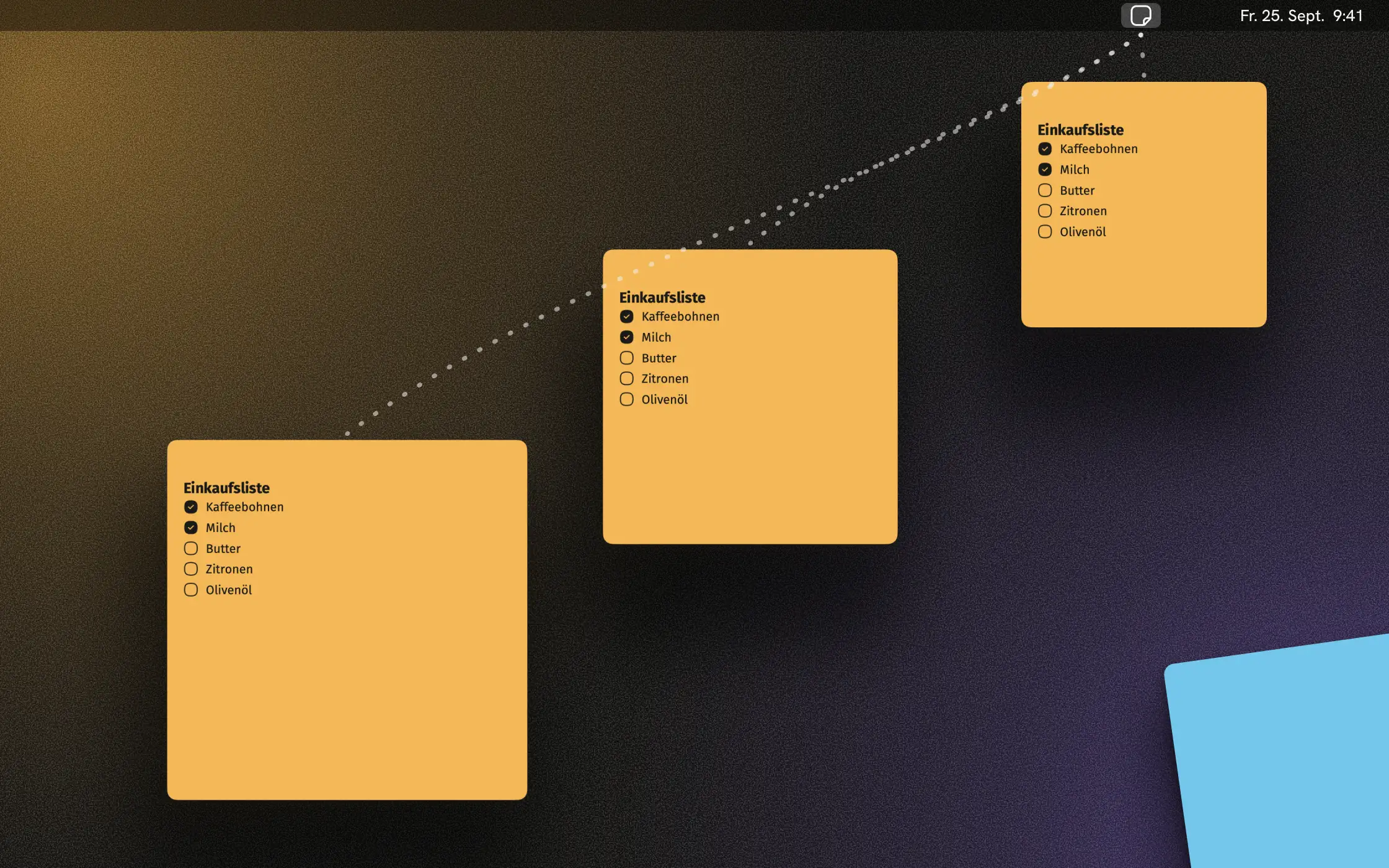
Vollbild
Bleibt auch im Vollbild da
Wenn eine App den ganzen Bildschirm füllt, beim Videocall oder beim Film, bleiben deine Notizzettel trotzdem vorne. Wer das nicht möchte, schaltet es in den Einstellungen ab.
Papier
Fühlt sich wie Papier an
Lässt du einen Notizzettel los, pendelt er kurz aus, bevor er gerade hängt. Dazu acht Papierfarben, echte Schatten und eine Schrift, die auf jeder Farbe gut lesbar bleibt. Das sind Kleinigkeiten, aber du siehst sie jeden Tag.
Verlauf
Einfach zurückspulen
Jeder Notizzettel merkt sich seine letzten Fassungen. Hast du etwas überschrieben, fährst du über die Zeitleiste am Rand und holst den alten Text zurück. Auch ein aus Versehen gelöschter Zettel kommt mit „Rückgängig“ wieder, samt Verlauf. Gespeichert wird das nur auf deinem Mac.
Ablage
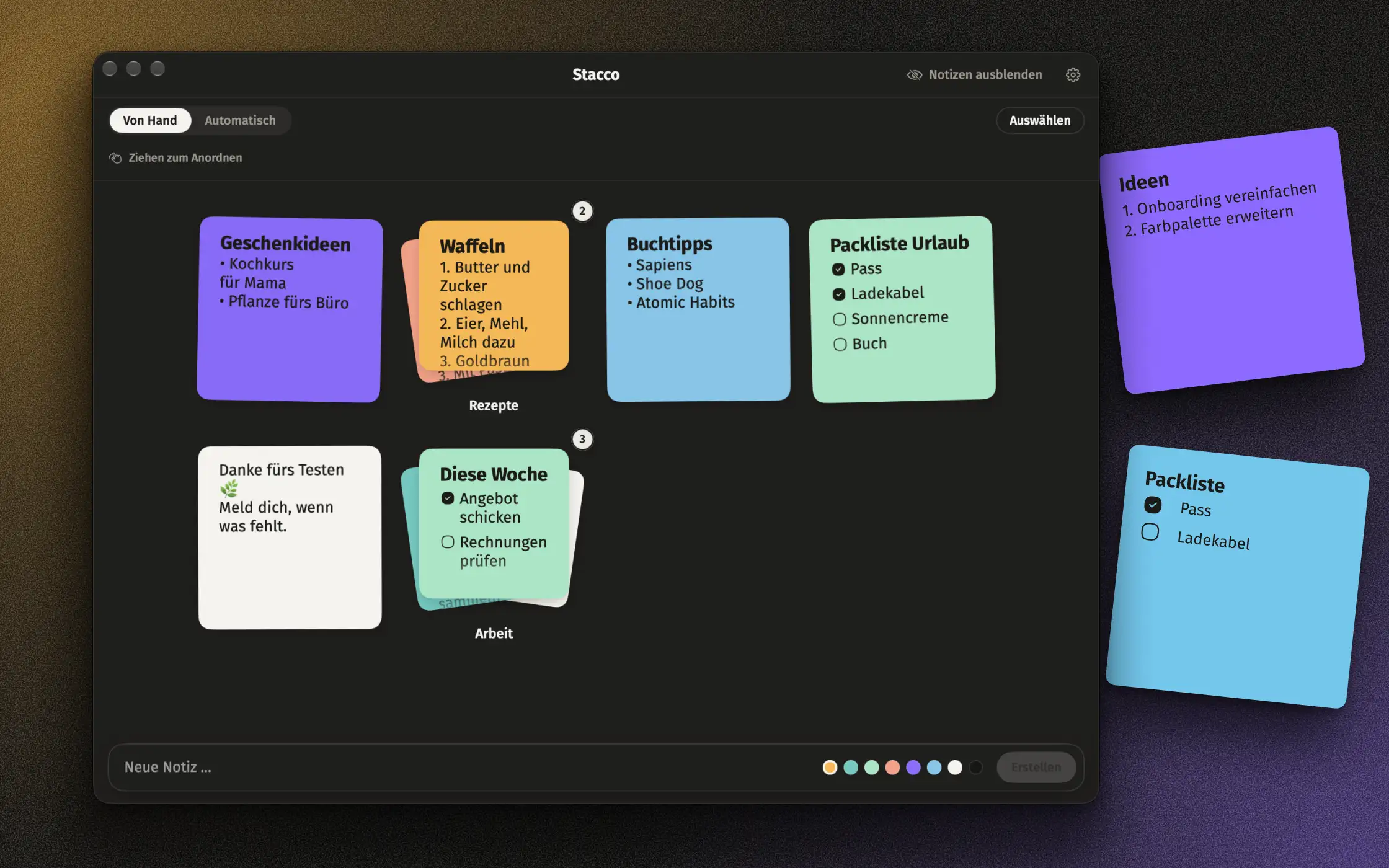
Ab in die Ablage
Schieb einen Notizzettel zurück in die Menüleiste, dann liegt er in der Ablage. Dort kannst du suchen, sortieren und Zettel zu Stapeln zusammenlegen, zum Beispiel einen pro Projekt. Brauchst du einen wieder, ziehst du ihn einfach zurück auf den Schreibtisch.
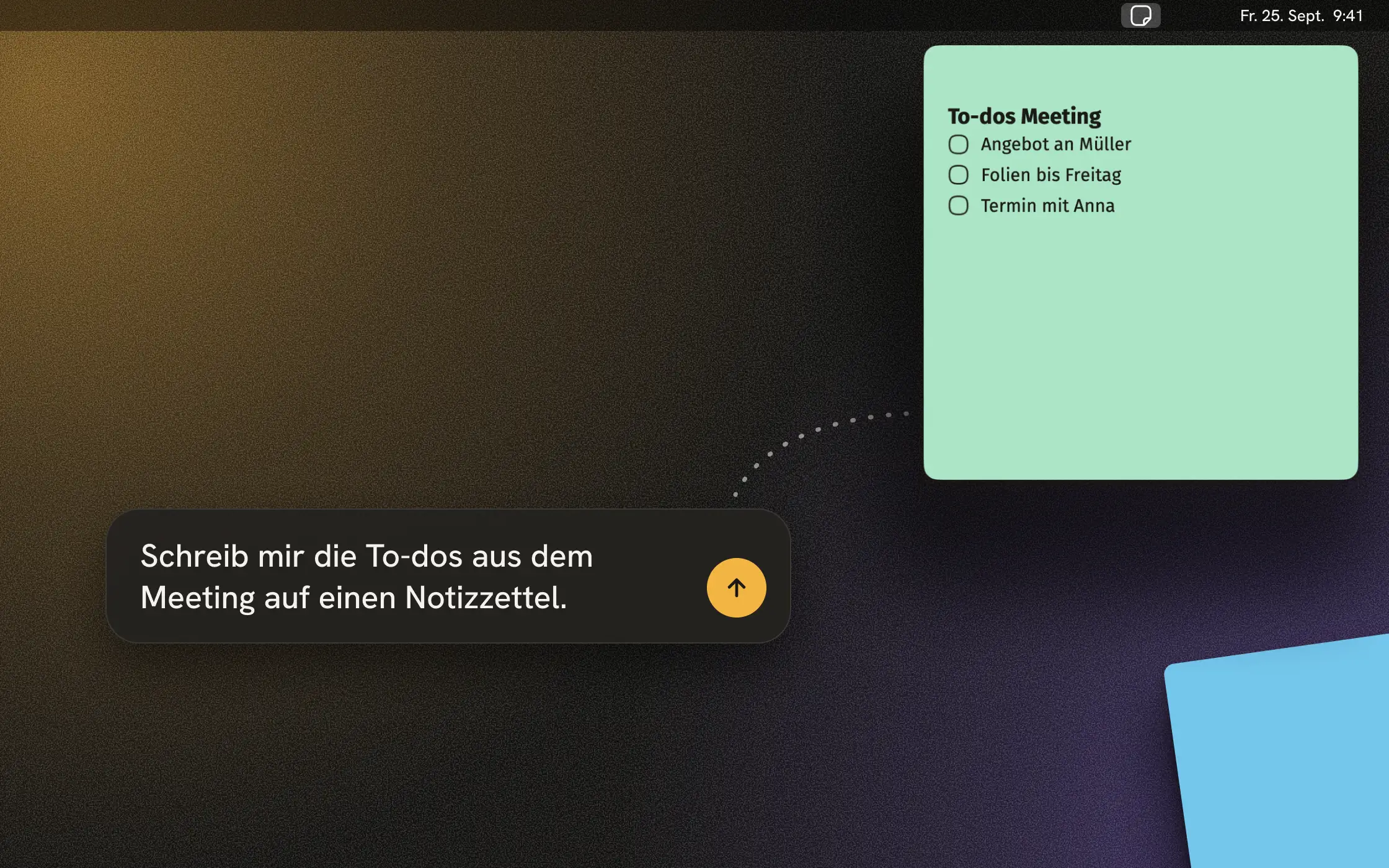
KI-Anschluss
Lass deine KI mitschreiben
Schalte in den Einstellungen den KI-Anschluss ein, dann kann eine KI-App auf deinem Mac, etwa Claude, dir Notizzettel schreiben, zum Beispiel die To-dos aus dem letzten Meeting. Der Zettel kommt aus der Menüleiste, als hättest du ihn selbst gezogen. Lesen, ändern, abhaken und ablegen darf die KI, löschen nicht. Ab Werk ist der Anschluss aus, und er kostet nichts extra.
Was es nicht gibt
- Kein Abo
- Kein Konto
- Keine eingebaute KI
- Kein Tracking
- Keine Werbung
Stacco ist eine Notizzettel-App, und mehr will sie auch nicht sein.
Was Stacco sonst noch kann
- Schnell etwas notieren: Klick aufs Icon oder ⌥⌘N (Kürzel änderbar)
- Überschriften, Listen und Checklisten
- Export als Markdown
- An Apple Notes senden
- Notizzettel als Bild teilen, als PNG mit Schatten
- Ablage mit Suche, Stapeln und Sortierung
- Sichtbar über Vollbild-Apps
- ⌥⇧⌘H blendet alle Notizzettel aus, etwa wenn du deinen Bildschirm teilst
- KI-Anschluss für Claude & Co., ab Werk aus
- Ziehst du einen Monitor ab, kommen die Notizzettel aufs Laptop-Display und gehen zurück, sobald er wieder dran ist
- Zeitleiste und Ablage funktionieren mit VoiceOver
- 12 Sprachen
Preis
6,99 €, einmal
Weniger als ein Monat SlashNote Pro, und danach zahlst du nichts mehr.
Bald im Mac App Store
Der Name
Warum „Stacco“?
Stacco ist italienisch für das Ablösen, also den Moment, in dem du einen Zettel vom Block ziehst. Und das englische „Stack“ steckt auch drin.
Vergleiche
Wie schlägt sich Stacco?
FAQ · Stand: Oktober 2026
Kurz gefragt
- Synct Stacco mit iCloud?
- Nein. Deine Notizzettel bleiben lokal auf dem Mac.
- Sehe ich meine Notizzettel auch im Vollbild?
- Ja, sie bleiben über Vollbild-Apps sichtbar. In den Einstellungen kannst du das abschalten.
- Wo landen abgelegte Notizzettel?
- In der Ablage. Du öffnest sie über das Menüleisten-Icon und findest dort Stapel und eine Suche.
- Gibt es Stacco für iPhone?
- Nein. Stacco ist um das Ziehen aus der Menüleiste gebaut, und eine Menüleiste gibt es nur am Mac.
- Hat Stacco eine KI?
- Nicht eingebaut. Wenn du möchtest, schaltest du in den Einstellungen den KI-Anschluss ein. Dann kann eine KI-App auf deinem Mac, etwa Claude, dir Notizzettel hinlegen, sie lesen, ändern und ablegen. Löschen kann sie nichts, und jede Änderung steht im Verlauf. Der Anschluss kostet nichts extra.
- Was passiert mit meinen Notizen?
- Sie bleiben auf deinem Mac, denn Stacco verbindet sich nicht mit dem Internet. Wenn du den KI-Anschluss einschaltest, sieht die verbundene KI-App die Notizzettel, die sie liest oder schreibt. Was ihr Anbieter damit macht, steht in dessen Datenschutzbestimmungen.