Text rein. Plain raus.
Piuma ist der Notizzettel in der Menüleiste, der Formatierung killt — und Copy-Paste aus ChatGPT & Co. wieder sauber macht.
Bald im Mac App Store
ChatGPT rein kopiert, Chaos rausbekommen
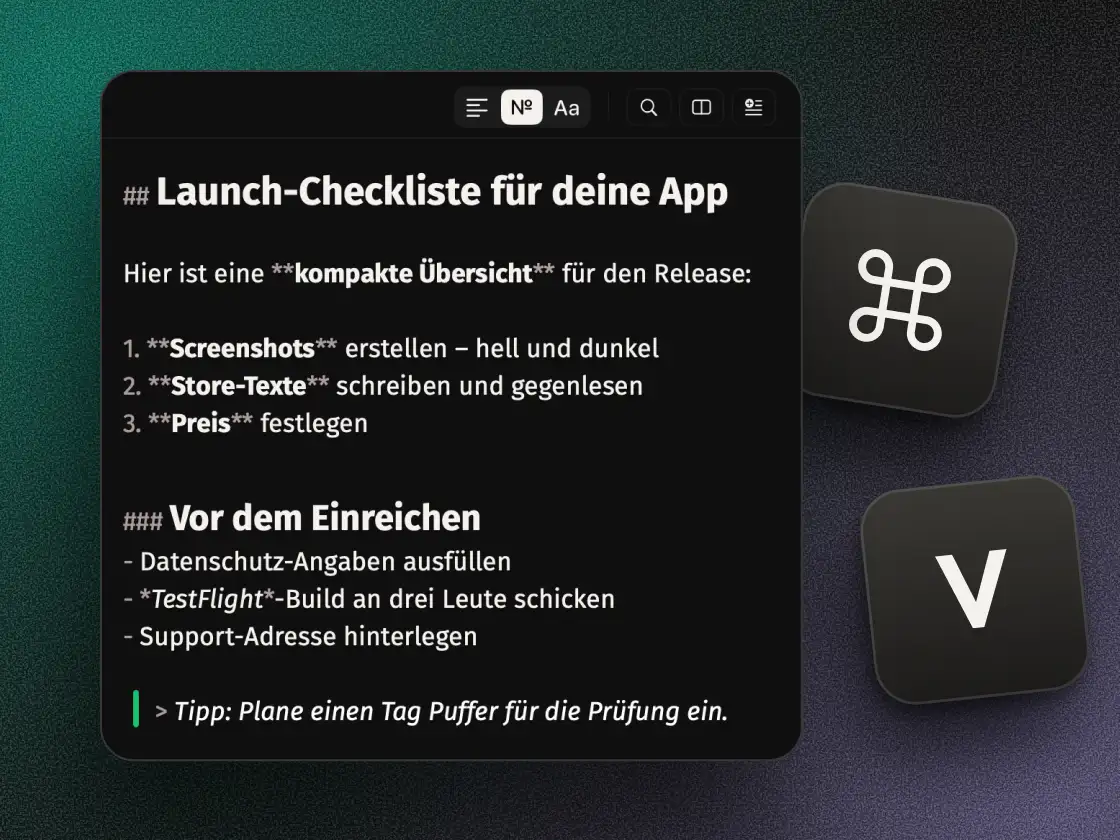
Du kopierst eine Antwort aus ChatGPT, Claude oder Gemini und fügst sie in Slack, eine Mail oder dein CMS ein — und bekommst nackten Markdown-Code zu sehen: „## Überschrift“, „**fett**“, Bindestriche statt Aufzählung. Die KI liefert Markdown-Text, das Ziel rendert ihn nicht, und du sitzt da mit Formatierungs-Müll. Piuma ist der Zwischenschritt, den es dafür noch nicht gab: einfügen, in echt lesbarer Form prüfen, sauber wieder rauskopieren — als reiner Text, als Markdown oder als formatierter Text.
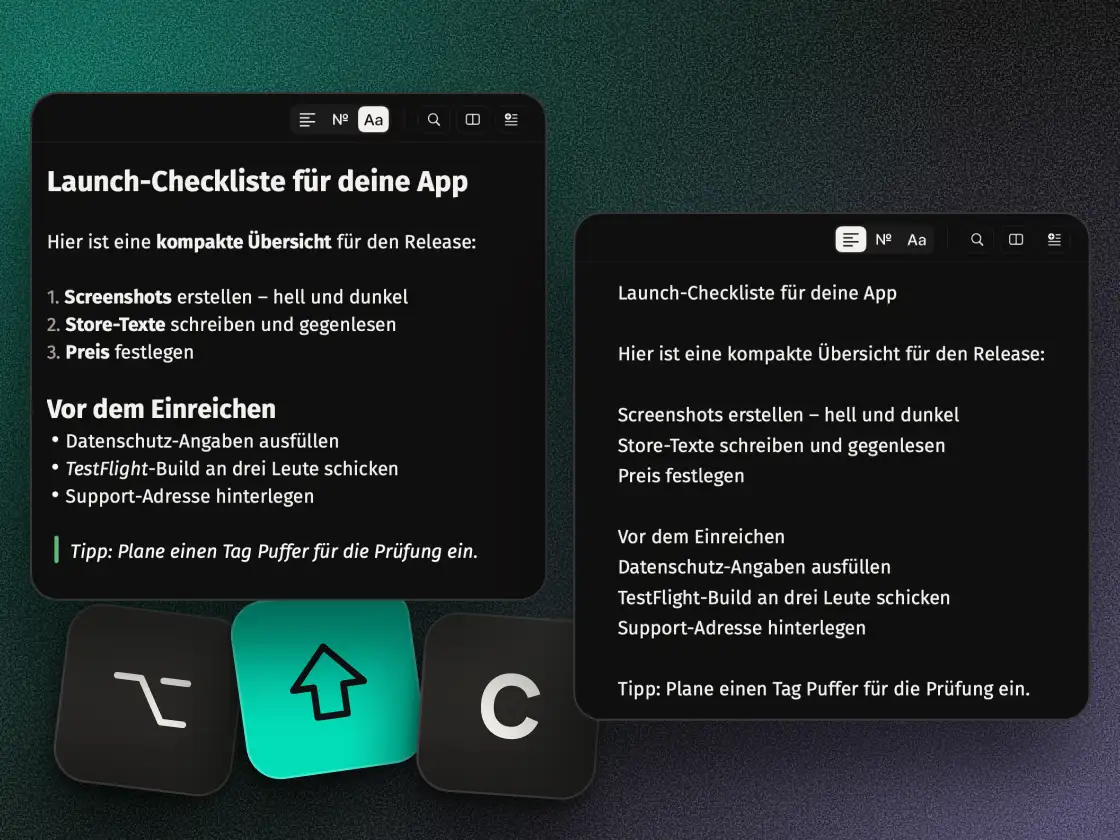
Markdown, das nicht nach Markdown aussieht
Piuma zeigt denselben Text in drei Ansichten: Plain (alle Marker weg), Markdown (die Rohquelle) und Formatiert — dort kollabieren „##“ und „**“ zu echten Überschriften, Fett- und Kursivschrift, Aufzählungen und Zitat-Balken. Checkboxen sind anklickbar. Bearbeiten kannst du direkt in der Formatiert-Ansicht, ganz ohne die Marker von Hand zu tippen. Darunter bleibt der Text immer reiner Plain Text — Markdown ist Plain Text, nichts wird in ein Format gesperrt, das du nicht mehr rauskriegst.
Zeitmaschine und Vergleichsmodus (Pro)
Mit Piuma Pro landen sinnvolle Stände deines Blocks in der Zeitmaschine — ab Werk die letzten 25, und sie überstehen einen Neustart der App. Eine dezente Strich-Skala am Rand zeigt jeden Stand, ein Ziehen holt ihn als Vorschau zurück, „Wiederherstellen“ stellt ihn wieder her. Der Vergleichsmodus stellt deinen Block neben eine zweite Fassung, die du einfügst, und markiert Zeile für Zeile, was sich geändert hat.
Die Nein-Liste
Kein Abo. Kein Konto. Kein Tracking. Kein Server, mit dem Piuma spricht. Kein KI-Umschreiben, kein „Verbessern“-Button — das kann macOS mit Apple Intelligence längst selbst, wenn du es willst. Piuma bleibt deterministisch: dieselbe Eingabe ergibt immer dasselbe Ergebnis, nachvollziehbar, ohne dass eine KI deinen Text still verändert.
WERKZEUGE
Was Piuma kann
-
Text säubern
Ein Klick entfernt Leerzeichen am Zeilenende, fasst Leerzeilen zusammen und macht aus Tabs Leerzeichen — als ein einziger Undo-Schritt.
-
Markdown-Werkzeuge
Fett, Kursiv, Überschrift, Liste, Aufgabe, Link, Code, Zitat — über eine schwebende Leiste an der Auswahl.
-
Links entgiften
Entfernt Tracking-Parameter (utm_*, fbclid, gclid …) aus jedem Link im Pad, behält den echten Inhalt.
-
Dateien reinziehen
Text, Markdown, RTF, Word, Pages, ODT, HTML, Links — einfach ins Pad ziehen, Piuma holt den reinen Text raus. Sogar aus Bildern, per OCR auf dem Gerät (Pro, Deutsch und Englisch). Word, Pages, ODT, HTML und PDF mit Text kommen gratis rein.
-
Zähler mit Ziel
Zeichen-Ziel für Tweet, Meta-Beschreibung oder SMS — live mitgezählt, rot bei Überschreitung.
-
Drag-Falle
Text, Link oder Datei aufs Pad ziehen — landet als reiner Text, nie als Format-Müll.
-
Formatiert-Ansicht, editierbar
Marker kollabieren zu echter Formatierung — bearbeitbar, mit klickbaren Checkboxen. Bleibt darunter reiner Plain Text.
-
Clean-Clipboard-Hotkey
⌥⇧C räumt die Zwischenablage auf, bevor du irgendwo einfügst — ganz ohne Piuma zu öffnen.
-
Pad-Hotkey
⌥⇧L öffnet oder schließt das Pad, egal wo du gerade arbeitest.
-
Suche
⌘F findet und ersetzt im Pad — mit Groß-/Kleinschreibung und Regex, wenn du willst.
-
Export & Teilen
Als .txt, .md, .pdf, .rtf oder .html sichern oder direkt übers Teilen-Menü verschicken.
-
Zeitmaschine
Pro: Die letzten sinnvollen Stände bleiben erhalten (ab Werk 25) — scrubben, Vorschau, wiederherstellen.
-
Vergleichsmodus
Pro: Dein Block neben einer eingefügten zweiten Fassung, Unterschiede Zeile für Zeile markiert.
-
Rechnen
Pro: Rechnung markieren und per Rechtsklick ausrechnen — oder „=“ am Zeilenende tippen (in den Einstellungen einschalten).
-
Bild- & PDF-OCR
Screenshot oder gescanntes PDF aufs Pad ziehen — der Text kommt raus, komplett on-device (Pro, Deutsch und Englisch).
-
iCloud-Sync
Pro, optional: deine Blöcke über deine eigene iCloud zwischen deinen Macs (bis 1 MB Text) — nie über einen Piuma-Server.
-
Textbausteine
Kürzel tippen, fertigen Baustein bekommen — live, während du schreibst (Pro).
NACHPRÜFBAR
Kein Netzwerkzugriff. Nachprüfbar.
Diese Seite, gerade eben, in deinem Browser
Live aus deinem Browser gelesen — nicht von uns behauptet.
Und Piuma selbst?
Piuma selbst hat keinen Netzwerkzugriff — die Sandbox der App lässt es nicht zu. WLAN aus, weiterarbeiten: säubern, formatieren, exportieren, alles funktioniert unverändert. Wer’s genau wissen will: Prüf es mit Little Snitch. Ins Netz gehen nur der Kauf von Piuma Pro über den App Store und, wenn du ihn einschaltest, der iCloud-Abgleich deiner Blöcke — beides über macOS.
PREIS
Gratis starten. Bei Bedarf freischalten.
Kein Trial, kein Timer, kein „nur heute“. Der freie Kern bleibt für immer nutzbar — Piuma Pro ist ein einmaliger Kauf, kein Abo.
- 1 Block
- Automatisch Plain beim Einfügen
- Clean-Clipboard-Hotkey (⌥⇧C)
- Pad-Hotkey (⌥⇧L)
- Säubern + 6 Text-Transforms
- Import: Word, Pages, ODT, HTML und PDF mit Text
- Markdown-Werkzeuge (Fett, Überschrift, Liste, Aufgabe, Link, Code, Zitat)
- Links entgiften
- Zähler mit Ziel
- Drag-Falle
- 3 Ansichten (Plain, Markdown, Formatiert)
- Suche (⌘F)
- Export & Teilen (txt, md, pdf, rtf, html)
- Kurzbefehle (App Intents)
- Mehrere Blöcke als Tabs (⌘⇧T holt einen geschlossenen zurück)
- Eigene Tastenkürzel je Werkzeug
- Suche über alle Blöcke
- Rechnen
- Fließtext herstellen
- Bild- & PDF-OCR (Deutsch und Englisch)
- Zeitmaschine
- Vergleichsmodus
- iCloud-Sync (bis 1 MB Text)
- Werkzeugleiste konfigurieren
- Textbausteine
Alles Gratis bleibt gratis, auch nach dem Upgrade. Pro schaltest du einmalig frei — kein Abo, keine Folgekosten, kein erneuter Kauf bei einem App-Update.
VERGLEICH
Sindre Sorhus baut das in drei Apps. Piuma in einer.
One Thing (gratis), Scratchpad (14 €) und Pure Paste (4 €) decken zusammen etwa das ab, was Piuma in einer App bündelt — für zusammen 18 € statt 4,99 €. Preise laut deutschem App Store, inkl. USt. Stand: Oktober 2026, Quelle: Herstellerangaben.
Piuma vs. Pure Paste & ScratchpadWER DAHINTERSTECKT
Warum kostet Piuma Pro etwas?
Der freie Kern von Piuma bleibt für immer gratis — kein Trial, kein Ablaufdatum. Piuma Pro ist ein einmaliger Kauf von hyperzero, einem kleinen Studio aus Deutschland. Kein Investor, der Wachstum um jeden Preis will. Keine Daten, die wir verkaufen könnten, weil wir keine erheben. Du zahlst einmal — und genau deshalb müssen wir dich nicht ausnehmen.
DER NAME
Warum „Piuma"?
Piuma ist Italienisch für die Feder: die, mit der man schreibt, und die, die nichts wiegt. Genau so soll sich Text anfühlen.
FÜR DEN MAC
Piuma kommt in den Mac App Store
Bald im Mac App Store
FAQ
Häufige Fragen
- Ist Piuma wirklich kostenlos?
- Der Kern ist es — dauerhaft, ohne Trial und ohne Ablaufdatum: 1 Block, automatisches Plain-Einfügen, beide Hotkeys, alle 6 Transforms, Markdown-Werkzeuge, Links entgiften, Zähler, Drag-Falle, alle drei Ansichten, Suche und Export. Piuma Pro schaltet mehrere Blöcke, Zeitmaschine, Vergleichsmodus, iCloud-Sync, OCR, Rechnen und mehr frei — einmalig 4,99 €, kein Abo.
- Brauche ich einen Account?
- Nein. Piuma öffnet sich in der Menüleiste und ist sofort nutzbar. Keine Registrierung, keine E-Mail, kein Login.
- Läuft Piuma wirklich komplett offline?
- Ja. Säubern, Formatieren, Zeitmaschine, sogar die Bild- und PDF-Texterkennung (Vision, on-device) laufen vollständig auf deinem Mac. Piuma braucht keine Internetverbindung. Ins Netz geht nur, was du anstößt: der Kauf von Piuma Pro und der optionale iCloud-Abgleich.
- Wo werden meine Notizen gespeichert?
- Lokal auf deinem Mac. Piuma betreibt keine eigenen Server. Aktivierst du das optionale iCloud-Sync (Pro), läuft der Abgleich ausschließlich über deine eigene iCloud zwischen deinen Macs (bis 1 MB Text) — wir sehen davon nichts.
- Was macht die Formatiert-Ansicht genau?
- Sie zeigt denselben Text mit „##“ und „**“ als echte Überschriften, Fett-, Kursivschrift und Aufzählungen — Checkboxen sind anklickbar. Du kannst direkt darin bearbeiten. Der Text bleibt darunter immer reiner Plain Text; Markdown ist Plain Text, nichts wird in ein Format gesperrt.
- Hilft mir Piuma wirklich beim ChatGPT-Copy-Paste-Problem?
- Ja, genau dafür ist der Workflow gedacht: Antwort aus ChatGPT, Claude oder Gemini kopieren, in Piuma einfügen, in der Formatiert-Ansicht lesen — und dann als reinen Text, als Markdown oder als formatierten Text (Rich Text) wieder rauskopieren — oder als HTML-Datei sichern, je nachdem, wo es hingeht.
- Was macht die Zeitmaschine?
- Mit Piuma Pro sichert sie sinnvolle Stände deines Blocks — Transforms, Säubern, grobe Tipp-Abschnitte — in einem begrenzten Verlauf (ab Werk 25, bis 100 Stände), der einen Neustart übersteht. Eine Strich-Skala am Rand zeigt die Stände; ziehen zeigt eine Vorschau, „Wiederherstellen“ holt den Stand zurück.
- Verändert Piuma meinen Text mit KI?
- Nein, nie. Alle Transforms sind deterministisch — dieselbe Eingabe ergibt immer dasselbe Ergebnis. Ein KI-„Umschreiben“ bauen wir bewusst nicht; das kann macOS mit Apple Intelligence bereits systemweit, wenn du es willst.
- Kann ich Piuma mit der Tastatur bedienen, ohne die App zu öffnen?
- Ja. ⌥⇧C säubert die Zwischenablage direkt, ⌥⇧L öffnet oder schließt das Pad — beide Hotkeys sind frei konfigurierbar. Dazu gibt es vier Kurzbefehle-Actions (App Intents) für eigene Automationen, z. B. „Zwischenablage bereinigen“.
- In welche Formate kann ich exportieren?
- Als .txt, .md, .pdf, .rtf oder .html sichern. PDF, Rich Text und HTML behalten die Formatierung aus der Formatiert-Ansicht. „Teilen …“ schickt den Text an eine andere App.
- Gibt es Piuma auch für iPhone oder iPad?
- Aktuell ist Piuma eine reine Mac-App — ein Menüleisten-Werkzeug, das genau dort lebt, wo Copy-Paste auf dem Mac passiert. Eine iOS-Version ist nicht ausgeschlossen, aber kein aktueller Plan.
- Wie unterscheidet sich Piuma von Apple Notes oder TextEdit?
- Notes und TextEdit sind Dokumenten-Apps — Ordner, Ablage, Formatierung, die du selbst setzt. Piuma ist ein Werkzeug: Text kommt formatiert rein, geht plain (oder sauber formatiert) wieder raus. Kein Ordner-Wust, dafür Transforms, Formatiert-Ansicht und (mit Pro) eine Zeitmaschine, die Notes nicht hat.